Удалённое обслуживание: как заказать услугу в Личном кабинете IXcdesk
Когда это нужно
Услуга «Удалённое обслуживание» нужна, когда требуется выполнить физические работы, диагностику или стандартные операции с вашим оборудованием в ЦОД силами инженеров IXcellerate (например, монтаж/демонтаж, перезагрузка, коммутация, фото/видео и т.д.).
Краткая инструкция
Перед началом подготовьте необходимую информацию:
- ЦОД/кампус.
- Номер стойки;
- Номер зала;
- Юниты (U), порты, маркировка кабеля (если применимо).
- Подготовьте файлы для вложений (ТЗ/схемы/перечень оборудования).
Оформите Ваше обращение
- Откройте ЛК IXcdesk → «Заказать услугу» → «Удалённое обслуживание».
- Нажмите «Воспользоваться услугой Удалённое обслуживание» → откроется форма заявки.
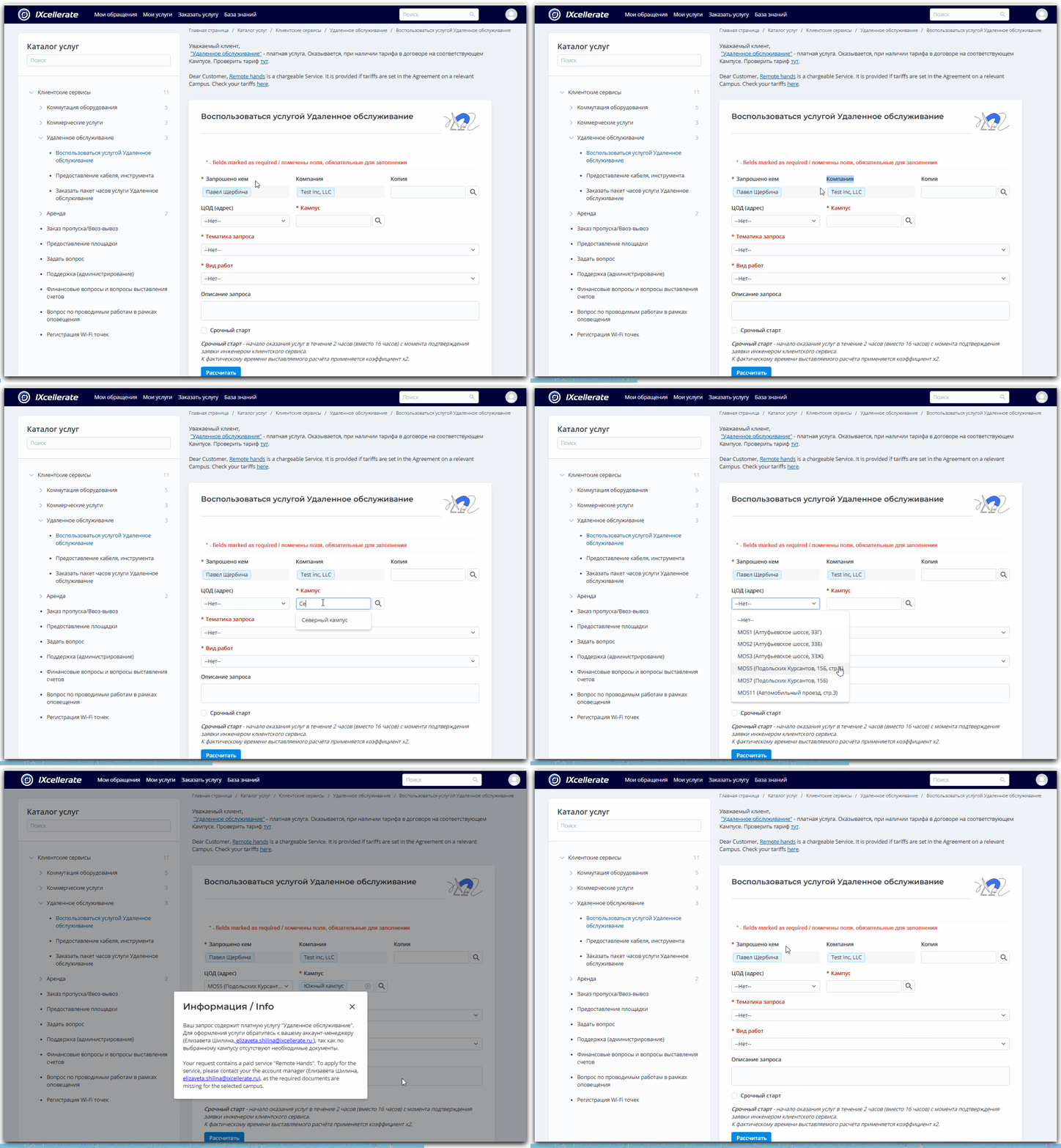
- Проверьте автозаполненные поля «Запрошено кем» и «Компания».
- Выберите ЦОД (адрес) (рекомендуется заполнять, даже если поле не обязательное) и Кампус.
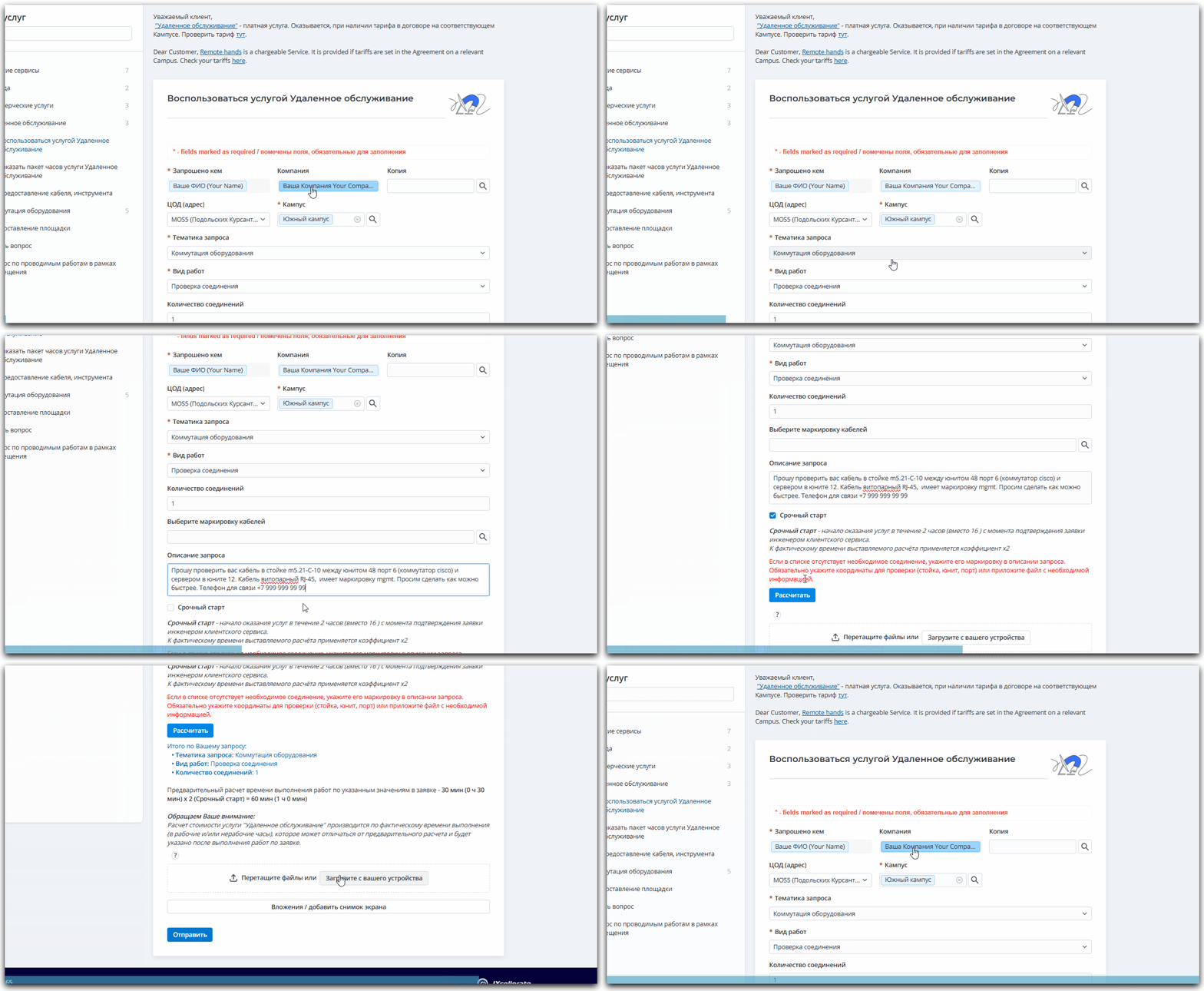
- Выберите тематику работ (серверное оборудование / коммутация / стойка / KVM / фото‑видео и т.д.).
- Заполните поля по выбранному виду работ: количество, координаты (стойка/зал/юниты/порты), требования.
- Нажмите «Рассчитать», чтобы увидеть предварительный расчёт (если доступно для выбранной тематики).
- При необходимости добавьте вложения (ТЗ, перечни, схемы, документы).
- Нажмите «Отправить» → заявка появится в «Мои обращения», общение и уточнения — в чате заявки.
- После успешного выполнения работ нажмите «Принять» (если Вы согласны с результатом).
- Оцените качество обслуживания.
Обращаем Ваше внимание, для некоторых услуг на удаленное обслуживание доступна опция «Срочный старт», которая ускорит обработку Вашего запроса. Обращаем Ваше внимание, что при активации опции будет применен коэффициент x2 к фактическому времени оказания услуг по заявке.
Если не получилось
- Проверьте, что выбран Кампус и тематика работ, а после заполнения необходимых полей нажата кнопка «Отправить» и заявка появилась в разделе «Мои обращения».
- Если не удаётся выбрать нужные точки/оборудование или заявка не создаётся — обратитесь в Клиентский сервис.
Перед началом
Подготовьте информацию (это поможет инженеру быстрее приступить к работам и снизит количество уточнений):
- Локация: ЦОД (адрес) и кампус.
- Координаты: стойка, зал/помещение, юнит (U), при необходимости — порт/маркировка кабеля.
- Описание действий: что именно сделать, в каком объёме (количество единиц/соединений/фото и т.п.).
- Вложения: схемы, ТЗ, перечни, документы‑основания (особенно для запросов по видеонаблюдению).
Поле «ЦОД (адрес)» может быть необязательным, но рекомендуется заполнять, чтобы ускорить обработку заявки.
Пошаговая инструкция
- Войдите в Личный кабинет IXcdesk.
- Откройте «Заказать услугу».
- Перейдите в раздел «Удалённое обслуживание».
- Нажмите «Воспользоваться услугой Удалённое обслуживание».
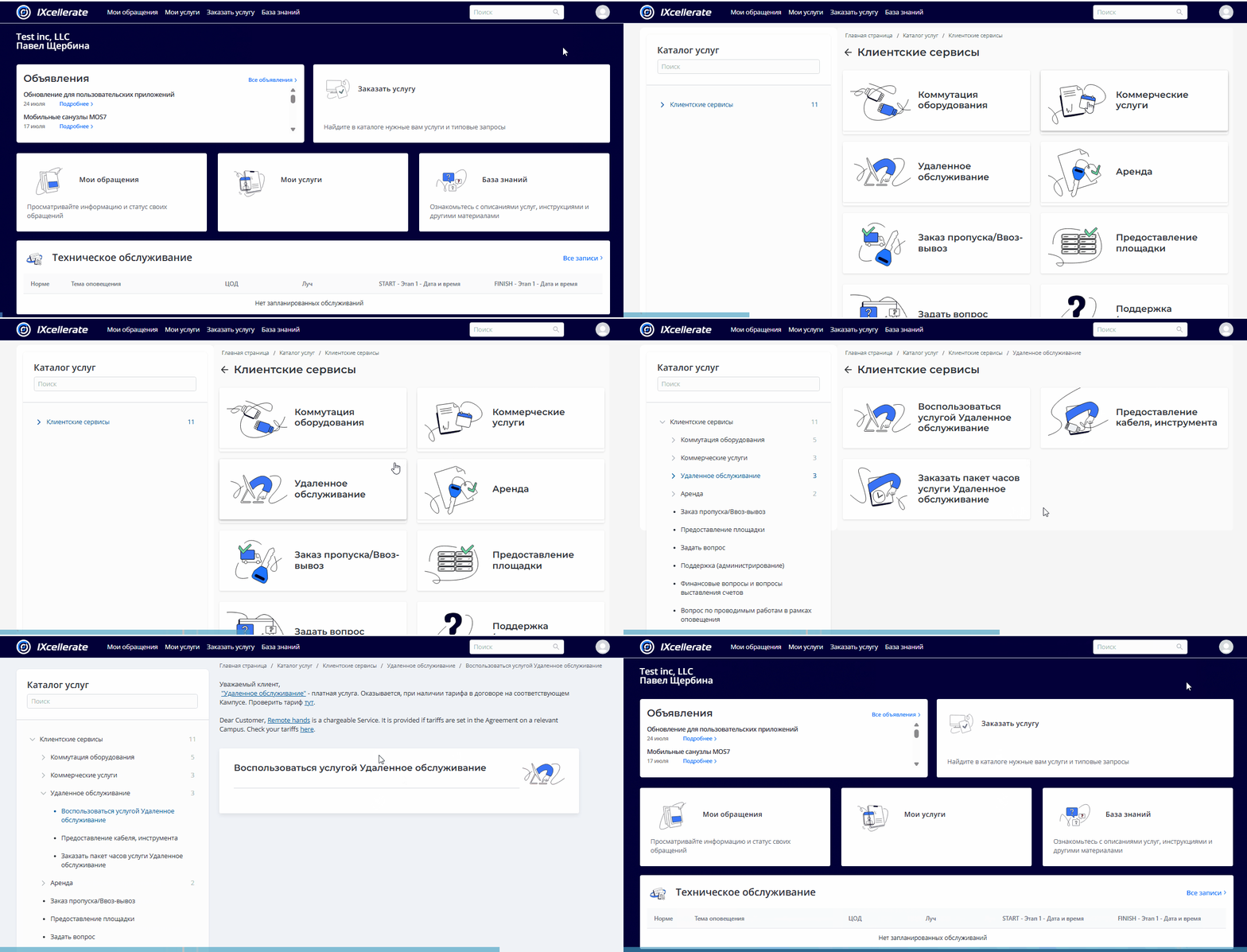
- На форме заявки проверьте поля:
- Запрошено кем (автозаполнение)
- Компания (автозаполнение)
- ЦОД (адрес) — заполните/выберите (рекомендуется)
- Кампус — выберите (если был выбран ЦОД, поле «Кампус» будет заполнено автоматически)
- Выберите тематику запроса и заполните необходимые поля :
Серверное оборудование
Коммутация оборудования
PDU (Блок распределения питания внутристоечный)
SFP модуль
KVM (Терминал удаленного подключения)
Предоставление фото/видео
► Монтаж / Демонтаж / Перемещение стоек внутри Кампуса
► Разгрузка/погрузка оборудования
► Другое
Для некоторых услуг доступна опция «Срочный старт», которая позволяет ускорить обработку запроса: рассмотрение заявки — до 15 минут, а начало оказания услуги — в течение 2 часов после подтверждения заявки инженером Клиентского сервиса. Если опция недоступна или не может быть предоставлена по техническим/организационным причинам, заявка выполняется в стандартные сроки. При выборе «Срочного старта» к фактическому времени оказания услуг по заявке применяется коэффициент ×2. Включение опции выполняется в форме заявки — отметьте чек‑бокс «Срочный старт».
- Нажмите «Рассчитать», чтобы увидеть предварительный расчёт (если доступно).
- Добавьте вложения (при необходимости).
- Нажмите «Отправить» для оформления заявки.
Предварительный расчёт может отличаться от фактически затраченного времени; для нестандартных задач расчёт может быть недоступен.
- Перейдите в «Мои обращения» → откройте Вашу заявку.
- Следите за уточнениями и ходом работ в чате заявки.
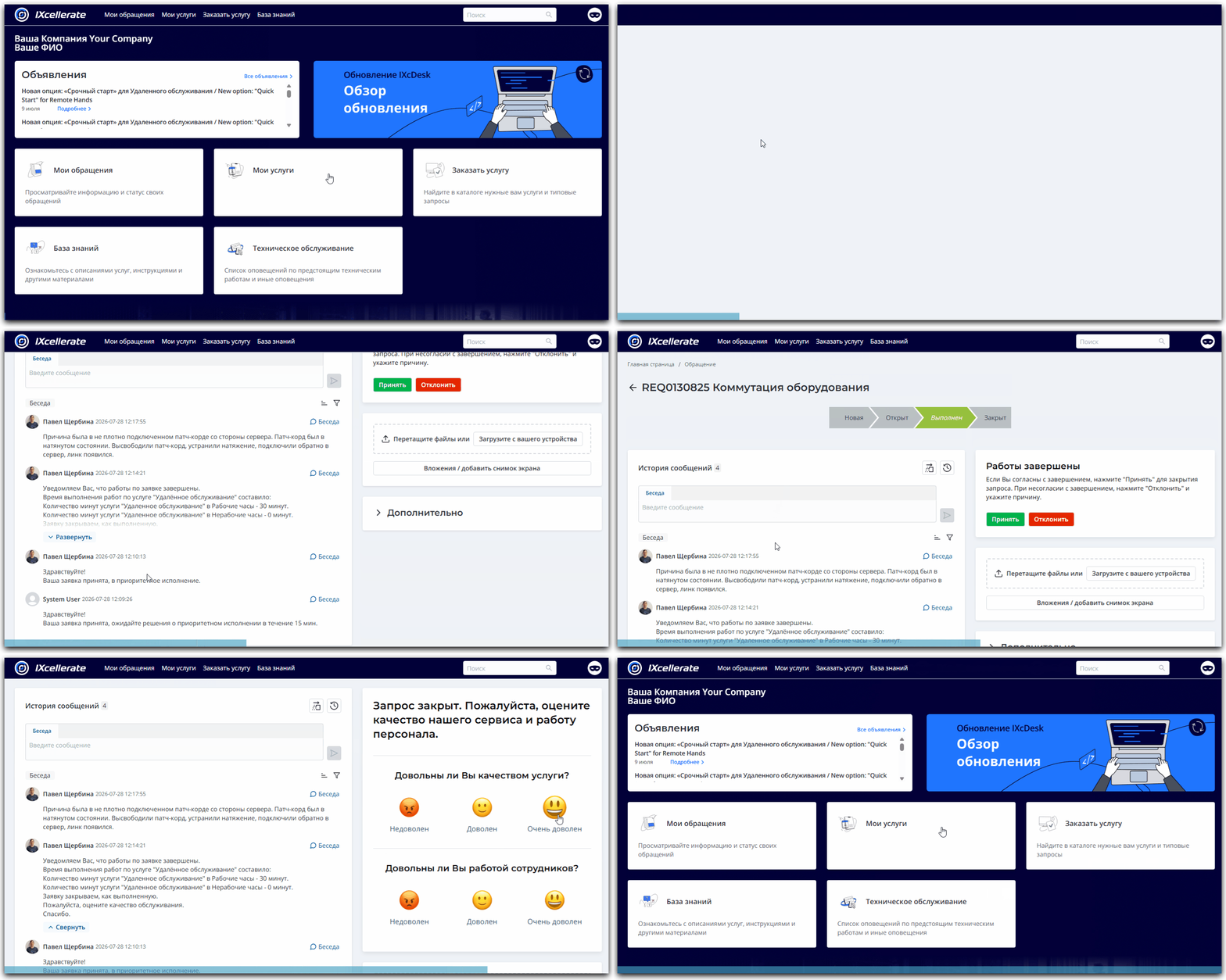
- После выполнения работ:
- ознакомьтесь с сообщением о завершении и затраченном времени;
- если согласны с результатом — нажмите «Принять»;
- пройдите мини‑опрос по качеству обслуживания (если отображается).