
В данной статье, описан порядок действий для
успешного оформления запроса услуги «Кабельная линия»
Когда это нужно
Услуга «Кабельная линия» (КЛ) нужна, когда требуется организация соединения с нестандартным маршрутом (например, из машинного зала до офиса/склада/внешней поверхности здания) или коммутация нестандартным кабелем (в т.ч. для оптики — кабель более чем на 2 волокна), а также когда маршрут/тип кабеля не типовой.
Перед началом
- Уточните, в каком кампусе нужна кабельная линия (выбор кампуса ограничивает доступные точки подключения).
- Подготовьте данные по точкам/стойкам и требованиям к кабелю (см. раздел «Что нужно знать заранее» ниже).
Заказ услуги
Откройте «Заказать услугу» → «Коммутация оборудования» → «Заказать кабельную линию» → попадёте на форму запроса.
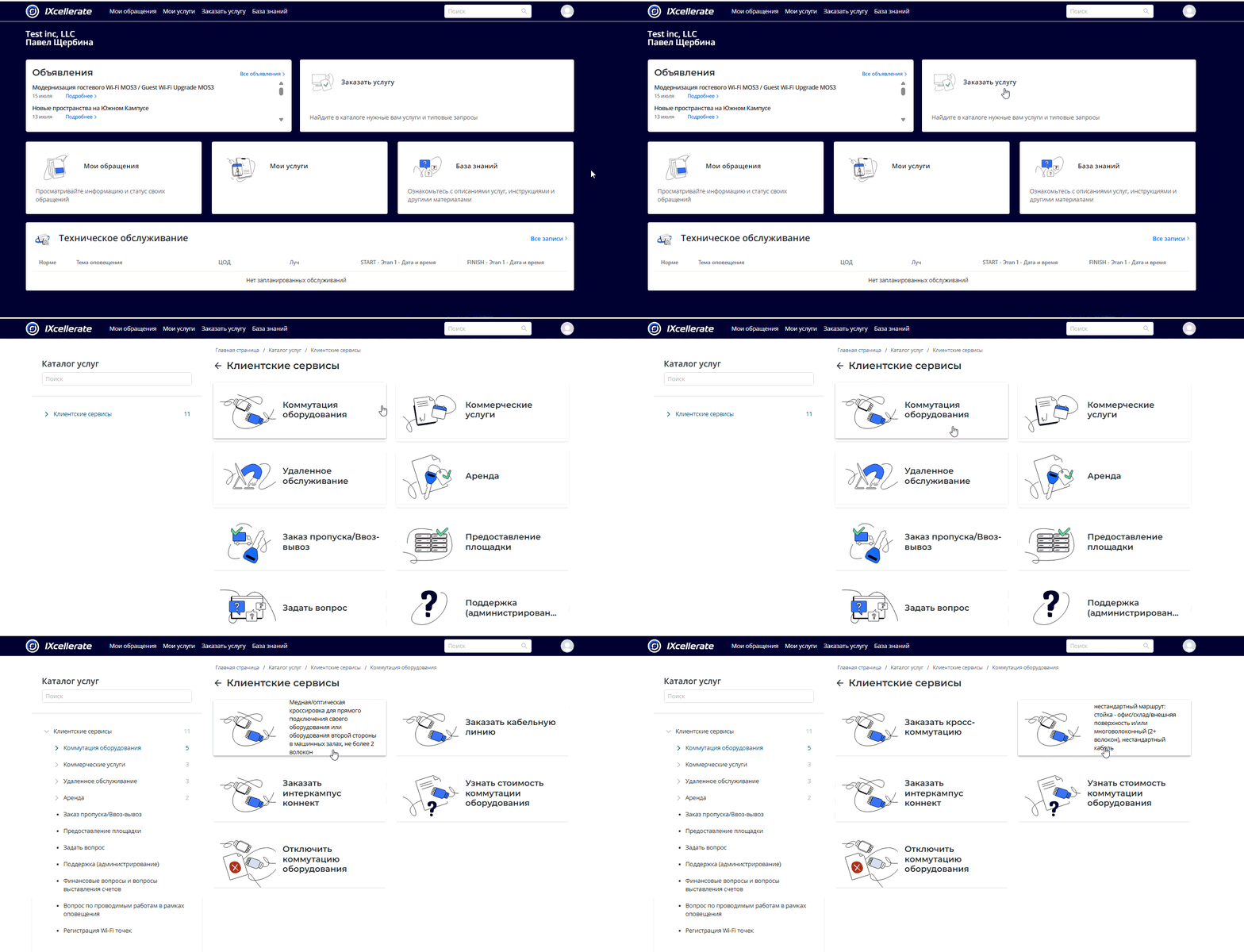
- Проверьте ФИО (должны быть корректными) → чтобы инженер мог связаться с вами без уточнений.
- Выберите кампус через значок лупы → далее все точки подключения в запросе будут в рамках этого кампуса.
- Укажите тему запроса и при необходимости дополнительную информацию → чтобы правильно понять задачу с первого раза.
- Выберите тип кабельной линии:
- «Между своими точками подключения» или
- «К точке подключения другого клиента».
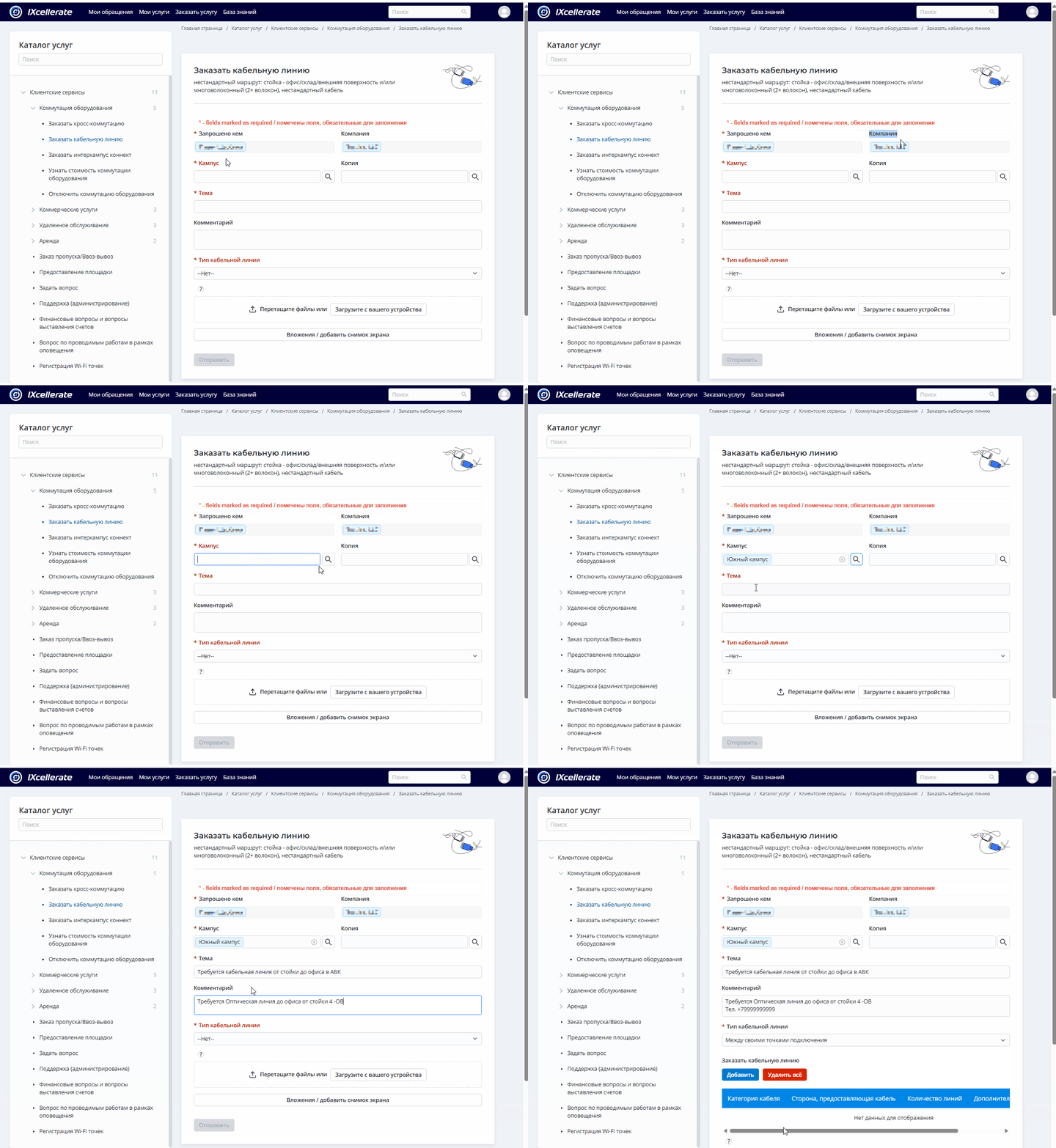
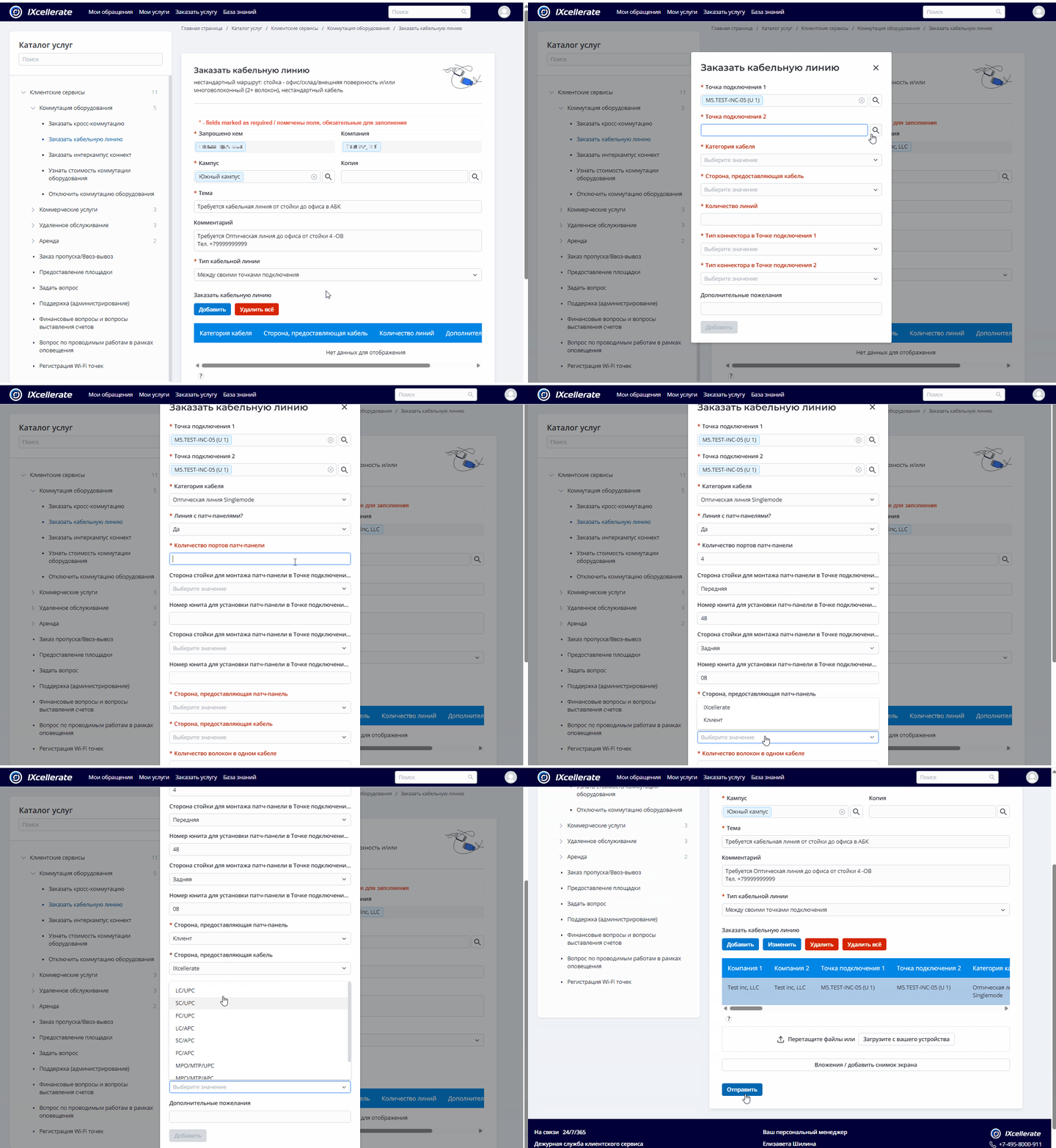
- Нажмите «Добавить» → заполните параметры кабельной линии (точки подключения, кабель, патч‑панели и др.) → снова «Добавить», чтобы линия сохранилась в запросе.
- При необходимости добавьте ещё одну/несколько кабельных линий в рамках того же запроса (в пределах выбранного кампуса).
- Приложите файлы (например, схема разварки для оптики / ТЗ / особые требования) → нажмите «Отправить».
- Перейдите в «Мои обращения» → убедитесь, что запрос создан и отображается в списке; далее для обработки запроса с вами свяжется инженер.
Если не получилось
- Проверьте, что вы нажали «Добавить» (для сохранения линии) и затем «Отправить» (для регистрации запроса).
- Воспользуйтесь пошаговой инструкцией с видео.
- Если запрос не появляется в «Мои обращения» или не получается выбрать точки подключения — обратитесь в службу клиентского сервиса.
Заказ Кабельной пошаговая инструкция (развернуть)
Перед началом
Подготовьте информацию (чтобы заполнить форму без пауз и уточнений):
- Кампус, где должна быть организована линия.
- Тип линии:
- между вашими точками подключения, или
- к точке подключения другого клиента (тогда потребуется указать компанию и точку/локацию вручную).
- Точки подключения:
- для «между своими точками» — обе точки выбираются из списка (через лупу);
- для «к точке другого клиента» — первая точка выбирается из списка, вторая указывается вручную (например, стойка/помещение и т.п.).
- Требования к кабелю:
- категория/тип кабеля (из доступных),
- для оптики: количество волокон.
- По патч‑панелям (если требуется):
- нужно ли организовать и смонтировать патч‑панель на концевых точках,
- количество портов,
- сторона монтажа в стойке (сторона 1/сторона 2),
- юнит монтажа (U) для каждой стороны,
- принадлежность патч‑панелей и кабеля (из выпадающих списков).
- Дополнительно (если применимо):
Примечание: в одном запросе можно добавлять несколько линий, но все точки в запросе должны быть в рамках выбранного кампуса.
Пошаговая инструкция (Видео)
Пошаговая инструкция (Текст)
- Войдите в личный кабинет IXcdesk
- Перейдите в меню «Заказать услугу».
- Откройте раздел «Коммутация оборудования».
- Выберите «Заказать кабельную линию».
- На форме запроса проверьте и заполните верхнюю часть:
- Проверьте ФИО.
- Выберите кампус (иконка лупы).
- Укажите тему запроса.
- При необходимости заполните поле с дополнительной информацией.
- Выберите тип кабельной линии:
- «Между своими точками подключения» или
- «К точке подключения другого клиента».
- Нажмите «Добавить», чтобы перейти к заполнению параметров кабельной линии.
- Заполните параметры кабельной линии (последовательно):
- Точка подключения 1 → выберите из списка (лупа).
- Точка подключения 2:
- если линия между своими точками — выберите из списка (лупа);
- если линия к точке другого клиента — укажите вручную (стойка/помещение и т.д.).
- Категория кабеля → выберите из выпадающего списка.
- Патч‑панели (если требуется):
- необходимость организации/монтажа на концевых точках,
- количество портов,
- сторона монтажа (для стороны 1 и стороны 2),
- номер юнита (U) для стороны 1 и стороны 2,
- принадлежность патч‑панелей,
- принадлежность кабеля.
- Для оптики:
- количество волокон в одной линии.
- Прочие параметры (если есть в форме):
- количество линий,
- количество независимых маршрутов,
- тип коннектора в точке 1 и точке 2,
- дополнительные пожелания (особенно если выбран тип кабеля «Другое»).
- Нажмите «Добавить» (внутри блока параметров), чтобы сохранить эту кабельную линию в составе запроса.
- Если нужно несколько линий:
- снова нажмите «Добавить» и заполните параметры для следующей линии.
(Помните: точки подключения ограничены выбранным кампусом.)
- снова нажмите «Добавить» и заполните параметры для следующей линии.
- Прикрепите файлы/документы, если требуется:
- схема разварки оптического кабеля,
- техническое задание,
- особые требования и т.п.
- Нажмите «Отправить» — запрос будет зарегистрирован в системе.
- Перейдите по ссылке/в раздел «Мои обращения»:
- убедитесь, что запрос появился в списке,
- далее для дальнейшей обработки запроса с вами свяжется инженер.
- Если нужно оформить кабельную линию на другом кампусе:
нажмите «Создать новый запрос» и оформите отдельный запрос с выбором нужного кампуса.
Проверка результата
Проверьте, что:
- после нажатия «Отправить» запрос создан;
- запрос отображается в разделе «Мои обращения»;
- у запроса есть статус Открыт;
- при открытии запроса видны добавленные кабельные линии и вложения (если прикрепляли).